


The Bub's Brothers - ein Multiplayer-Bubble Bobble-Klon
Wer den Jump'n'Run Spieleklassiker Bubble Bobble kennt, wird The Bub's Brothers lieben!

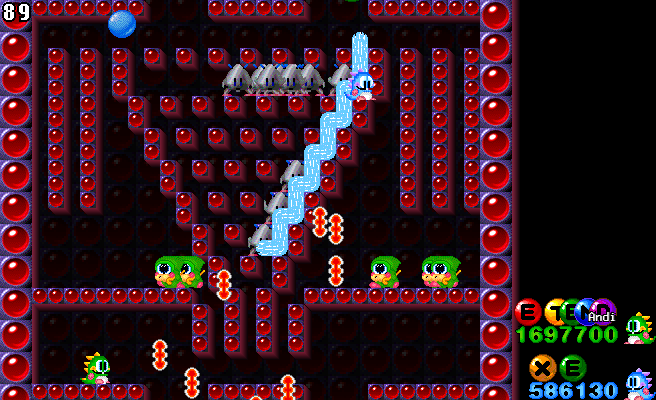
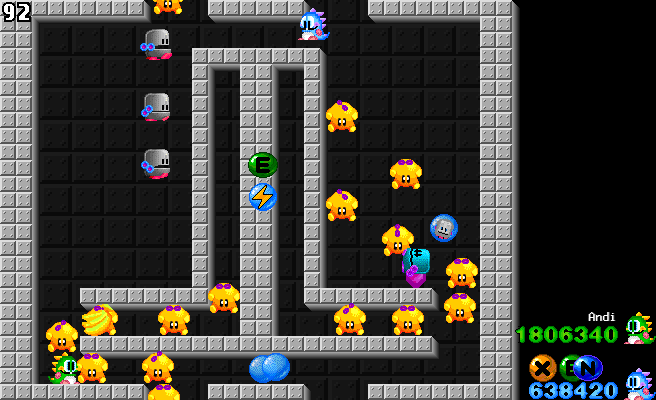
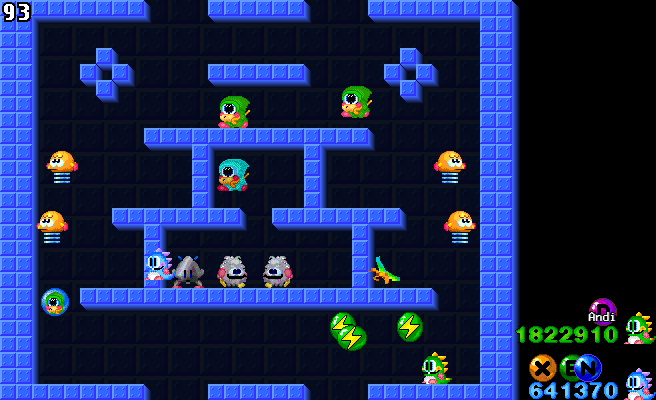
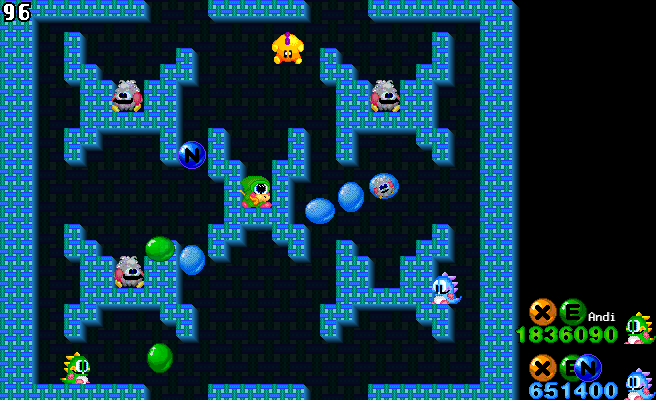
Man schlüpft in die Rolle von Bub und Bob und ihren Freunden, kleinen Drachen welche etwas zu viel Kaugummi gegessen haben und nun anstatt Feuer, Kaugummiblasen speien. Damit gilt es die Gegner einzuhüllen und die Blasen anschließend zum Platzen zu bringen. Die Gegner verwandeln sich daraufhin in vitaminreiches Obst, welches es einzusammeln gilt.
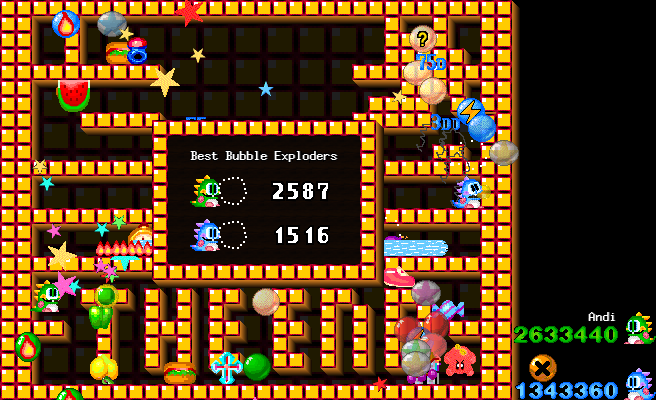
Einige Gegenstände haben dabei Sonderfunktionen. So können z.B. Elektroblitze verschossen werden, man kann sich für die Gegner unsichtbar machen oder für kurze Zeit eine Schutzbrille tragen, um unverwundbar zu sein. Weiterhin sind zahlreiche Bonusspiele integriert und man findet sich schnell in Spieleklassikern wie Pac Man, Space Invaders, Tron, Arkanoid oder Lemmings wieder.
The Bub's Brothers ist netzwerkfähig. Am selben Rechner, übers lokale Netzwerk oder übers Internet können bis zu 10 Spieler gleichzeitig spielen. Dabei reicht bereits ein 56k-Modem aus, um übers Internet mitspielen zu können.
The Bub's Brothers ist freie Software und kann von der The Bub's Brothers Homepage kostenlos heruntergeladen werden. Es ist für Linux, MacOS X, Windows, iPAQ und als Java-Applet verfügbar.
Installation unter Linux
The Bub's Brothers ist in Python geschrieben, zum Erstellen der Dokumentation wird Groff verwendet. Unter Debian GNU/Linux werden als erstes die benötigten Pakete mit
apt-get install python python-dev python-pygame libxext-dev groff
installiert. Das Pygame-Paket ist dabei optional. Nun lädt man sich von der The Bub's Brothers Projektseite auf SourceForge die neueste Version herunter. Für Linux benötigt man dabei das Quellcodepaket bubbros-1.6.tar.bz2 oder bubbros-1.6.tar.gz. Dieses entpackt man mittels
tar -xjf bubbros-1.6.tar.bz2
bzw.
tar -xzf bubbros-1.6.tar.gz
und wechselt in das dadurch entstandene Verzeichnis bubbros-1.6
cd bubbros-1.6
Für Python 2.6 wird zusätzlich dieser Patch benötigt, welchen man nach dem Herunterladen mit
patch -p1 < bubbros-1.6-python-2.6.diff
anwendet. Als letztes wird The Bub's Brothers kompiliert
make
Sollte dabei groff den Fehler "groff:fatal error: invalid device `html'" melden, ist groff nicht vollständig installiert. Dadurch konnte die Dokumentation nicht erstellt werden, was jedoch unkritisch ist.
Wurde das Paket fehlerfrei übersetzt, wird The Bub's Brothers mittels
./BubBob.py
gestartet. Dabei sollte automatisch ein installierter Webbrowser aufgerufen werden. Falls das nicht der Fall ist, kann man die angezeigte URL mit dem Webbrowser seiner Wahl aufrufen.
Installation unter Windows
Man lädt sich von der The Bub's Brothers Projektseite auf SourceForge die neueste Version herunter. Für Windows braucht man dabei das Paket bubbros-1.6-win.zip. Man entpackt es inklusive aller enthaltenen Unterverzeichnisse mit einem ZIP-Entpacker wie 7-Zip am Besten direkt nach C:\bubbob (der Verzeichnispfad darf keine Leerzeichen enthalten, es funktioniert also weder "C:\Dokumente und Einstellungen\…" noch "C:\Program Files\…" !). Nun wechselt man in das gewählte Verzeichnis und startet dann per Doppelklick das BubBob-Programm mit dem netten Icon.
Es öffnet sich daraufhin ein Fenster welches einer Dos-Eingabeaufforderung ähnelt, dies ist der Webserver dies Spiels. Das Fenster kann minimiert, aber darf nicht beendet werden. Gleichzeitig wird ein Webbrowser mit der The Bub's Brothers-Hauptseite gestartet.
Java
Möchte man Java verwenden, kommt man ohne Installation aus, vorausgesetzt eine Java-Laufzeitumgebung (JRE) ist auf dem Rechner bereits installiert. Um mitzuspielen, verbindet man sich mit einem Webbrowser auf den Metaserver und klickt dort auf einen laufenden Server. Falls kein Server läuft, muss man warten bis jemand einen startet, da in Java nur der Client implementiert ist.
Der Java-Client hat einige Einschränkungen, wodurch der Spielspaß etwas leidet. Wo möglich, sollte man eine Installation vorziehen. Die Einschränkungen sind:
- das Java-Applet kann nur vom Server geladen werden, wenn sich dieser hinter keiner Firewall befindet
- es dauert eine Weile bis das Java-Applet und die Grafik- und Sounddateien vom Server geladen sind
- das Java-Applet ist etwas langsam, ein schneller Rechner ist Voraussetzung
- die nette Begleitmusik fehlt
- die Soundeffekte werden nicht mit voller Qualität wiedergegeben
- man kann damit kein eigenes/neues Spiel starten
Weitere Hinweise zur Installation
Sowohl für Linux als auch Windows sind Clientonly-Pakete verfügbar. Diese sind kleiner, beinhalten aber nur den Client um an laufenden Spielen teilzunehmen. Ein eigenes/neues Spiel kann damit nicht gestartet werden. Zudem sind die Grafik- und Sounddateien nicht enthalten und müssen vom Server geladen werden. Die Clientonly-Pakete sollten deshalb nur verwenden werden, wenn aus Platzgründen die Vollversion nicht eingesetzt werden kann.
Eine Englische Installationsanleitungen ist ebenso verfügbar. Dort ist auch die Installation unter MacOS X und auf dem iPAQ beschrieben.
Den Drachen Namen geben
Als allererstes sollte man seinen Spielfiguren Namen geben, dazu klickt man auf "Player Names & Teams". Dann trägt man bei der ersten Spielfigur seinen Namen ein und drückt auf "Fill in missing names", wodurch alle Spielfiguren den selben Namen bekommen. Wenn so in einem Spiel die eigene Spielfigur bereits in Benutzung ist, kann man sich einfach eine andere aussuchen, ohne seinen Namen zu verlieren. Nur für den Fall, dass man vom selben Rechner aus mit mehreren Spielern spielen möchte, sollte man unterschiedliche Namen vergeben. Hat man die Namen vergeben, klickt man auf "Save".
Starten eines Servers
Zu Beginn ist es eine gute Idee einen eigenen Server zu starten, um etwas experimentieren zu können. Hierzu klickt man auf der Hauptseite auf "Start a new game". Nun wählt man die Spielfläche (Level file), den Level mit dem gestartet werden soll, in welchen Schritten es vorwärts gehen soll (Levels to play) und die Anzahl der Leben (Limited lives) aus. Die Vorgaben kann man fürs Erste einfach übernehmen.
Normalerweise ist es eine gute Idee, den Server automatisch neu starten zu lassen, wenn er durchgespielt ist. So müssen sich am Spielende die Spieler keinen neuen Server zum Weiterspielen suchen, sondern können gleich noch eine Runde spielen. Die Option "Permanent server" schaltet man dazu ein.
Unter "Internet game" kann festgelegt werden, ob der eigene Server am Metaserver angemeldet werden soll, so dass weitere Spieler übers Internet teilnehmen können. Diese Option sollte deshalb aktiviert sein.
Mit "Start Server" wird der eigene Server gestartet.
An einem Spiel auf dem eigenen Server teilnehmen
Läuft der eigene Server, erscheint auf der Hauptseite "Join your own game now", womit man sich mit dem eigenen Server verbinden kann. Es öffnet sich daraufhin die Spielfläche.
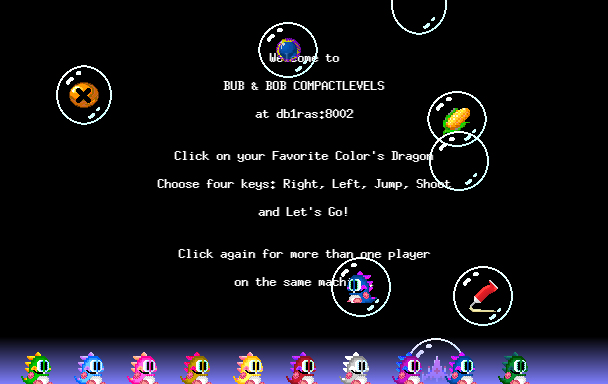
Nun fährt man mit der Maus zum unteren Rand der Spielfläche, worauf die Spielfiguren erscheinen. Man wählt mit der Maus eine davon aus und legt als nächstes die Tastaturbelegung für
- nach rechts laufen
- nach links laufen
- springen
- Kaugummiblasen blasen
fest, indem man nacheinander die Tasten drückt die man diesen Funktionen zuordnen möchte.
Und schon gehts los!
Möchte man mit mehreren Spielern am selben Rechner spielen, führt man diese Schritte ein weiteres mal durch. Natürlich müssen jedesmal andere Tasten zur Steuerung gewählt werden. Ebenso kann man auf die eigene Spielfigur klicken um sich aus- und z.B. mit geänderter Tastaturbelegung neu einzuloggen.
An einem Spiel übers lokale Netzwerk teilnehmen
Läuft im lokalen Netzwerk bereits ein Spieleserver, muss kein eigener gestartet werden. Um an einem Spiel im lokalen Netzwerk teilzunehmen wählt man auf der Hauptseite "Search again for local servers", woraufhin alle lokalen Server angezeigt werden. Durch einen Klick auf einen der angezeigten Server wird die Spielfläche geöffnet.
Falls der Server nicht automatisch gefunden wird, kann dieser auch über dessen IP-Adresse oder Hostnamen angegeben werden. Mit einem Doppelpunkt hinter der IP-Adresse bzw. Hostnamen wird die Portnummer angegeben. Die Eingabe ist nicht auf lokale Adressen beschränkt, es kann z.B. auch die Internetadresse eines Freundes angegeben werden, bei dem ein Spieleserver läuft.
An einem Spiel über das Internet teilnehmen
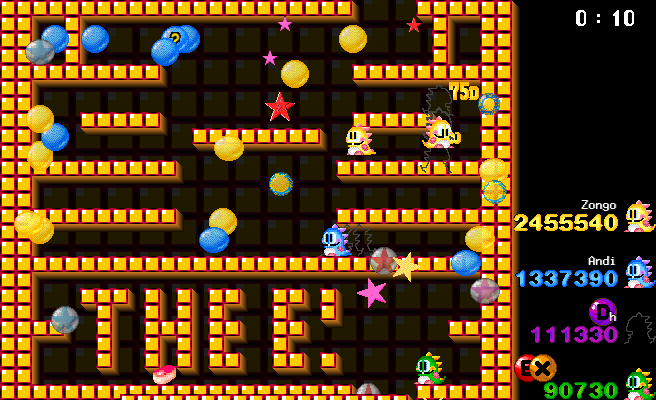
Nun wirds interessant, denn The Bub's Brothers macht um so mehr Spaß, je mehr Leute spielen!
Auf der Hauptseite wählt man den Link "Go to the Internet servers page" und sieht daraufhin eine Liste derzeit verfügbarer Spieleserver. Zum Verbinden wählt man einen aus und die Spielfläche öffnet sich.
Der Server der die Serverliste anzeigt, nennt sich Metaserver. Auch der eigene Server wird dort gelistet, insofern dieser läuft und die Option zur Anmeldung auf dem Metaserver aktiviert ist.
Mit "Back to local games" gelangt man wieder auf die Hauptseite.
Spiel beenden
Durch schließen der Spielfläche wird ein Spiel beendet. Unter Windows muss man anschließend evtl. im Browserfenster auf zurück klicken, um wieder auf der Hauptseite oder dem Metaserver zu landen.
Um The Bub's Brothers vollständig zu beenden, klickt man auf der Hauptseite oben links auf "Stop this program". Dadurch wird auch ein ggf. gestarteter, eigener Server beendet. Auch der Webbrowser kann nun geschlossen werden.
Tips & Tricks
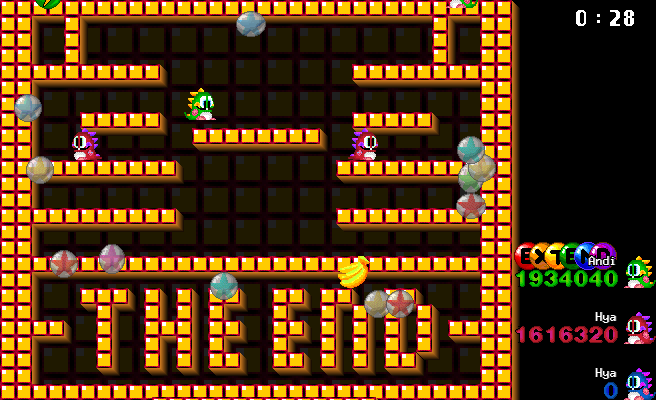
Kaugummiblasen platzen, wenn man sie berührt und es platzen dadurch auch alle Blasen in der unmittelbaren Umgebung. Man kann die Blasen aber auch als Sprungbrett nutzen. Dazu lässt man sich auf eine Blase fallen und hält dabei die Sprungtaste gedrückt. So lange man die Taste gedrückt hält, platzen die Blasen unter einem nicht.
Wer etwas mehr über die Bedeutung der Bonus-Symbole erfahren möchte, wird auf der Liste der Crazy Bonuses fündig.
Bereits mit einem 56k-Modem kann man sich übers Internet in Server einloggen und spielen, die Latenzzeiten sind etwas gewöhnungsbedürftig, aber noch vertretbar. Es macht jedoch keinen Sinn, seinen eigenen Server im Internet anzumelden, dafür ist das Modem dann doch zu langsam.
Das Spiel macht um so mehr Spaß je mehr Leute mitspielen.
Einstellen der Netzwerkparameter (bei Netzwerkproblemen)
Über den Link "Configuration" wird die Konfiguration aufgerufen. Die Netzwerkoptionen befinden sich am unteren Ende der Seite und sind grün hinterlegt.
The Bub's Brothers verwendet einige Mechanismen, um nicht mit Firewalls und NAT-Routern zu kollidieren. Trotzdem kann es vorkommen, dass die eigene Firewall oder der DSL-Router Probleme machen. Das äußert sich dadurch, dass man übers Internet keine Server erreichen kann (es öffnet sich trotz Klick auf den Server keine Spielfläche) oder dass der eigene Server nicht für andere erreichbar ist, obwohl er in der Serverliste des Metaservers geführt wird. In diesen Fällen ist es ratsam, unter "TCP game server port", "Client incoming UDP port" und "Client incoming TCP port" einen statischen Port einzustellen (z.B. 8008). Diesen Port gibt man dann für UDP und TCP-Pakete in der Firewall frei und leitet ihn im Router auf den eigenen Rechner weiter.
Einstellen der Anzeige- und Soundtreiber
Ebenfalls in der Konfiguration lassen sich die Display- und Soundtreiber einstellen. Die Treiber haben unterschiedliche Eigenschaften:
Display Driver:
- java
-
- Siehe Einschränkungen im Abschnitt über Java
- X
-
- schnell, klappt auch mit langsamen Rechnern (ab etwa 400MHz)
- Transparenzeffekte
- windows
-
- keine Besonderheiten
- pygame
-
- Transparenzeffekte
- detailreiche Grafik
- Fullscreen-Modus aktivierbar
- gtk
-
- Skalierbares Fenster
Sound Driver:
- pygame
-
- Hintergrundmusik
- Stereoeffekte
- linux
-
- Hintergrundmusik
- windows
-
- Hintergrundmusik
- off
-
- kein Sound
Kombination für beste Qualität:
pygame/pygame
Kombination für langsame Rechner:
X/linux oder ggf. X/off
Pygame installieren
Pygame ist eine Python-Entwicklungsumgebung für Spiele. Um die Pygame-Treiber von The Bub's Brothers nutzen zu können, muss Pygame installiert werden. Man wird mit besserer Grafik und besserem Sound belohnt.
Installation unter Debian GNU/Linux:
apt-get install python-pygame
Installation unter Windows:
Python 2.3 und das dazu passende Pygame 1.6 installieren. Ab nun BubBob.py anstatt BubBob.exe starten.
Eigene Levels und Leveleditor
Wer eigene Levels erstellen möchte, sollte sich am Besten die existierenden Levels ansehen, diese befinden sich im Verzeichnis bubbob/levels. In den Dateien CompactLevels.py und scratch.py lässt sich gut der Aufbau der Levels erkennen. Am Besten macht man sich eine Kopie einer dieser Dateien und editiert diese dann nach eigenen Vorstellungen. Weitere Informationen finden sich in der README.txt im selben Verzeichnis.
Einen zusätzlichen Satz Levels gibt es von Heiko Kienle & Michael „Bilhuber“ Kaiser unter dem Namen MyWorld.
Los gehts!
Wer bis jetzt durchgehalten hat mit lesen, darf nun loslegen ;-) Viel Spaß, man sieht sich im Spiel!

